
Lomba Desain
  • EVENT
    • Rekomendasi
    • Fashion
    • Branding
    • Ilustrasi
    • Poster
    • Produk
    • Kegiatan
  • KATEGORI PESERTA
    • Pelajar
    • Mahasiswa
    • Khusus
    • Umum
    • Domisili
  • BLOG
    • Artikel
    • Tips
    • Tutorial
  • KERJASAMA
  • #HarusPunya
  • ABOUT US
    • KERJASAMA
    • PRIVACY POLICY
    • DISCLAIMER
    • KONTAK
  • EVENT
    • Rekomendasi
    • Fashion
    • Branding
    • Ilustrasi
    • Poster
    • Produk
    • Kegiatan
  • KATEGORI PESERTA
    • Pelajar
    • Mahasiswa
    • Khusus
    • Umum
    • Domisili
  • BLOG
    • Artikel
    • Tips
    • Tutorial
  • KERJASAMA
  • #HarusPunya
  • ABOUT US
    • KERJASAMA
    • PRIVACY POLICY
    • DISCLAIMER
    • KONTAK
Lomba Desain

Cara Mudah Membuat Effect Long Shadow Kece di Adobe Illustrator

by Kayungyun A. Hidayah
in Rekomendasi, Tutorial
3
LombaDesain.ID

Hallo sobat creator !!

Gimana nih progress desain nya? sudah mulai terlihat kece belum? Hehe..
Kali ini mimin akan sharing tutorial Desain Grafis membuat Long Shadow Effect atau bisa dibilang efek bayangan pada gambar, tapi kali ini mimin menggunakan Sofware AdobeIllustrator yah,

Sebelumnya harus kita ketahui dulu

Apa fungsi dari Long Shadow Effect itu?

Fungsi dari Long Shadow Effect pada gambar akan membuat gambar menjadi terlihat hidup atau timbul, untuk itu berikut cara membuat Efek Long Shadow menggunakan software Adobe Illustrator. Cekidott .. !!

Buat Dokumen Baru dan Tambahkan Teks

Membuat dokumen baru pada AdobeIllustrator dengan memilih tombol New atau menggunakan menu File > New, kalian juga bisa menggunakan shortcut dengan menekan Ctrl+N, Kotak dialog New Document maka akan terbuka seperti tampilan berikut :
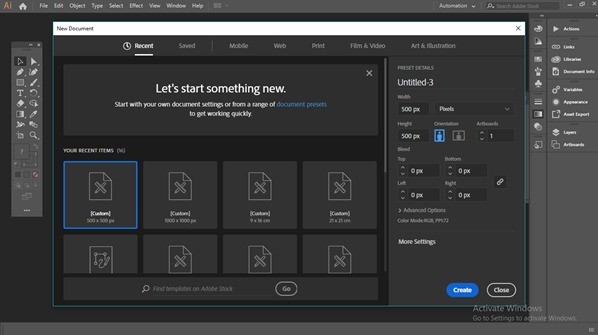
Atur ukuran 1:1 dan klik Created. Sehingga akan muncul tampilan utama Adobe Illustrator, kemudian buatlah teks yang ingin diberi bayangan. Nah, mimin buat contoh bikin tulisan CREATOR.
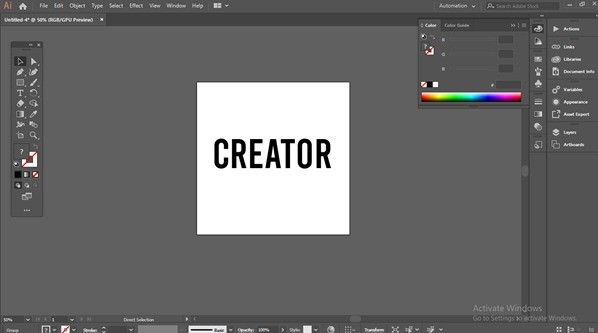
Copy teks kemudian paste dibagian bawah Artboard seperti contoh dibawah

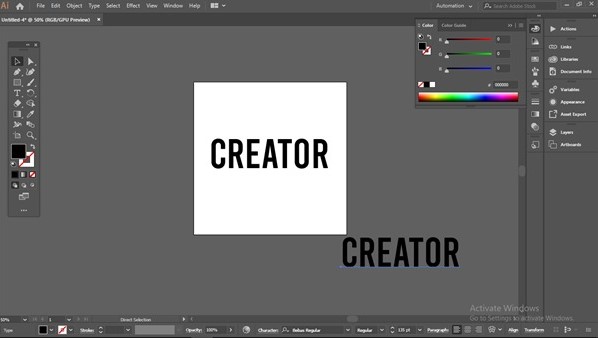
Tambahkan Blend Tool Pada Teks.

Sebelum memberikan blend tools, copy terlebih dahulu teks bagian atas. Setelah itu, seleksi kedua teks lalu ke menu Object > Blend > Make.
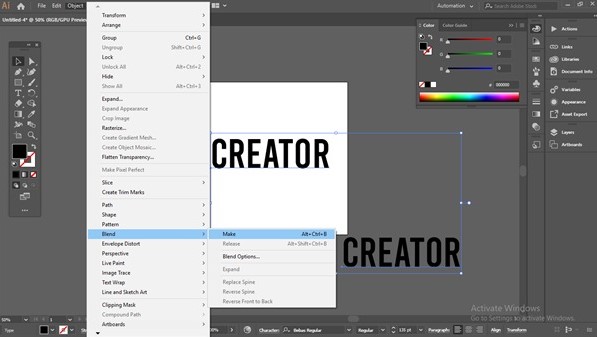
Pengaturan Blend Tool Pada Teks

Kembali ke menu Object > Blend > Blend Option. Ganti spacing ke Specified Steps dan beri nilai 1000, kemudian OK.
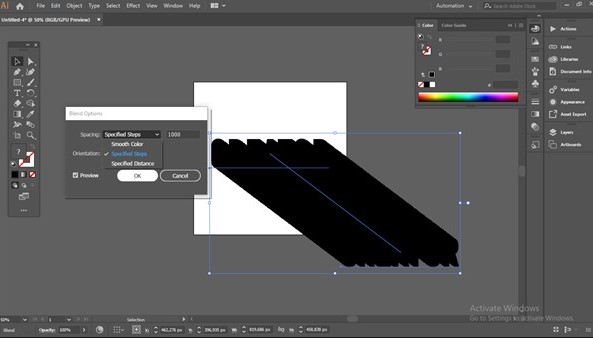
Paste Teks yang telah dicopy

Paste Teks yang telah dicopy sebelumnya di atas teks bayangan. Caranya, ke menu Edit > Paste in Front. Setelah itu ubah warnanya sesuai keinginan dengan mengklik terlebih dahulu teks.
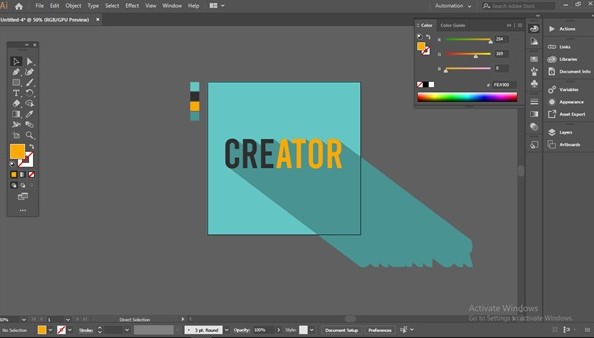
Buat Kotak sesuai Ukuran Artboard

Buat  shape sesuai dengan  ukuran artboard kemudian taruh dibagian atas. Seleksi semua objek, lalu Klik kanan > Make Clipping Mask.
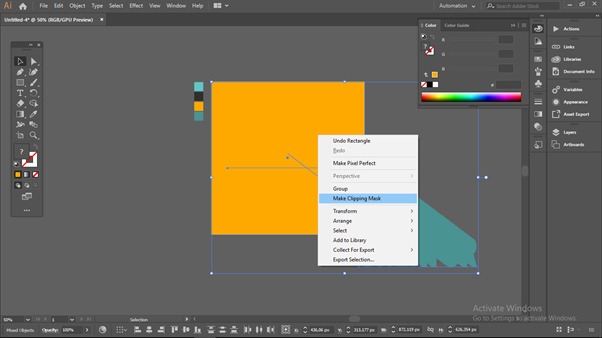
Finish

Demikian cara mudah membuat Effect Long Shadow di Adobe Illustrator. Terimakasih, semoga bermanfaat ! Tetap pantau terus LombaDesain.ID yah ! dan nantikan tutorial yang lainnya !
Seeyou..


Tags: adobeillustratordesainerdesaingrafisEffect Long ShadowRekomendasi
ShareSendShare
Previous Post

Seberapa Penting Tipografi Dalam Desain?

Next Post

Desainer Harus Jago Menggambar?

Kayungyun A. Hidayah

Kayungyun A. Hidayah

Related Posts

SINESTESIA 9: Saatnya Adu Kreativitas Lewat KARYA

SINESTESIA 9: Saatnya Adu Kreativitas Lewat KARYA

29 September 2026
Polytron Fox Berkreasik Design Competition

Polytron Fox Berkreasik Design Competition

10 Mei 2026
SUPER ARTWORK HUNT 2026: Saatnya Karya Lo Bikin Noise!

SUPER ARTWORK HUNT 2026: Saatnya Karya Lo Bikin Noise!

23 Maret 2026
Lomba Desain Poster dan Fotografi JENAKA 2025

Lomba Desain Poster dan Fotografi JENAKA 2025

6 Agustus 2025
Next Post
Desainer Harus Jago Menggambar?

Desainer Harus Jago Menggambar?

Comments 3

  1. Rika Rahmalia says:
    6 tahun ago

    Terima kasih atas ilmunya kak

    Reply
    • MediaJuara says:
      6 tahun ago

      siap kak, masama. .hehe

      Reply
  2. M. Faridz Nh says:
    6 tahun ago

    Mantappp

    Udah punya website pribadi

    Reply

Tinggalkan Balasan Batalkan balasan

Alamat email Anda tidak akan dipublikasikan. Ruas yang wajib ditandai *

Cari Event

No Result
View All Result
September 2026
M S S R K J S
 12345
6789101112
13141516171819
20212223242526
27282930  
« Mei    
  • Cara Membuat Outline Foto Pada Canva

    Cara Membuat Outline Foto Pada Canva

    0 shares
    Share 0 Tweet 0
  • Tracing Gambar Termudah Menggunakan CorelDraw

    0 shares
    Share 0 Tweet 0
  • Menggabungkan dan Memotong Objek Menggunakan CorelDraw

    0 shares
    Share 0 Tweet 0
ADVERTISEMENT
Lomba Desain

© 2020 Mediajuara

Navigate Site

  • KERJASAMA
  • PRIVACY POLICY
  • DISCLAIMER
  • KONTAK

Find Us

No Result
View All Result
  • EVENT
    • Rekomendasi
    • Fashion
    • Branding
    • Ilustrasi
    • Poster
    • Produk
    • Kegiatan
  • KATEGORI PESERTA
    • Pelajar
    • Mahasiswa
    • Khusus
    • Umum
    • Domisili
  • BLOG
    • Artikel
    • Tips
    • Tutorial
  • KERJASAMA
  • #HarusPunya
  • ABOUT US
    • KERJASAMA
    • PRIVACY POLICY
    • DISCLAIMER
    • KONTAK

© 2020 Mediajuara