Lomba Desain
  • EVENT
    • Rekomendasi
    • Fashion
    • Branding
    • Ilustrasi
    • Poster
    • Produk
    • Kegiatan
  • KATEGORI PESERTA
    • Pelajar
    • Mahasiswa
    • Khusus
    • Umum
    • Domisili
  • BLOG
    • Artikel
    • Tips
    • Tutorial
  • KERJASAMA
  • #HarusPunya
  • ABOUT US
    • KERJASAMA
    • PRIVACY POLICY
    • DISCLAIMER
    • KONTAK
  • EVENT
    • Rekomendasi
    • Fashion
    • Branding
    • Ilustrasi
    • Poster
    • Produk
    • Kegiatan
  • KATEGORI PESERTA
    • Pelajar
    • Mahasiswa
    • Khusus
    • Umum
    • Domisili
  • BLOG
    • Artikel
    • Tips
    • Tutorial
  • KERJASAMA
  • #HarusPunya
  • ABOUT US
    • KERJASAMA
    • PRIVACY POLICY
    • DISCLAIMER
    • KONTAK
Lomba Desain

Tips Singkat Membuat Slice Teks Effect dengan Adobe Illustrator

by Kayungyun A. Hidayah
in Rekomendasi, Tips
0

Hay hay haloo sobat creator, kali ini mimin akan sharing tutorial Desain Grafis membua Slice Teks Effect menggunakan aplikasi Adobe Illustrator dengan mudah. Jangan lupa kalo udah disimak langsung praktek yah sob.

Sebelumnya ada yang tau Slice Teks Effect itu seperti apa? Nih kalo ada yang belum tau contohnya seperti desain dibawah ini :

Oke, kita mulai yah..

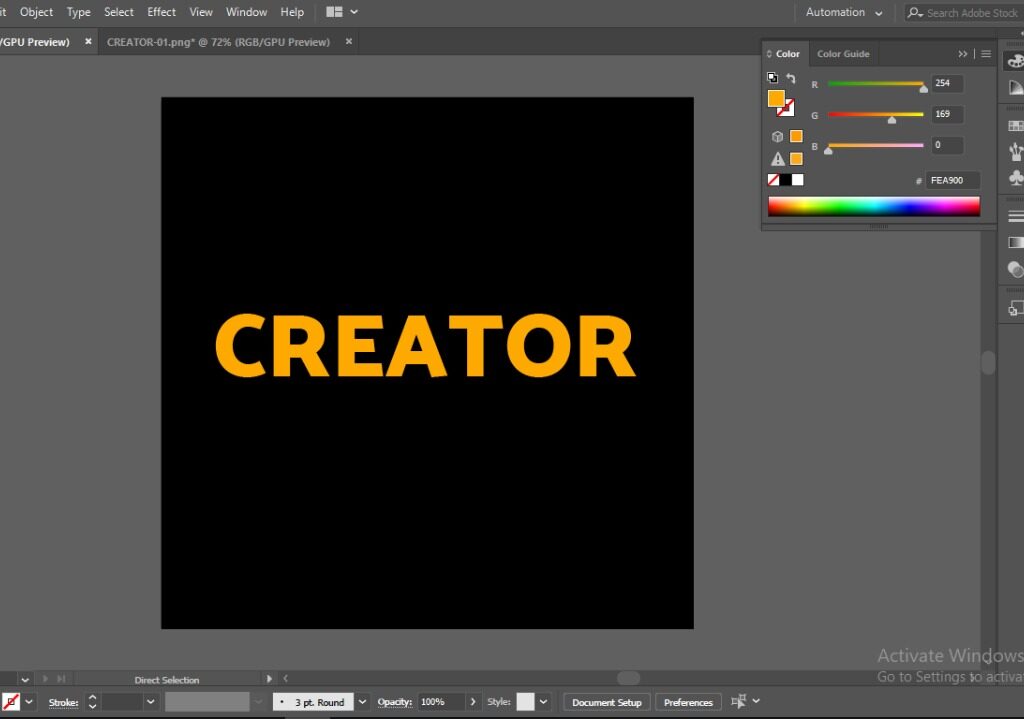
Pertama, Buat Teks

Buka Aplikasi Adobe Illustrator, buat background dengan warna yang gelap, seperti hitam misalnya dan tambahkan teks. Kali ini mimin buat tulisan Creator ya
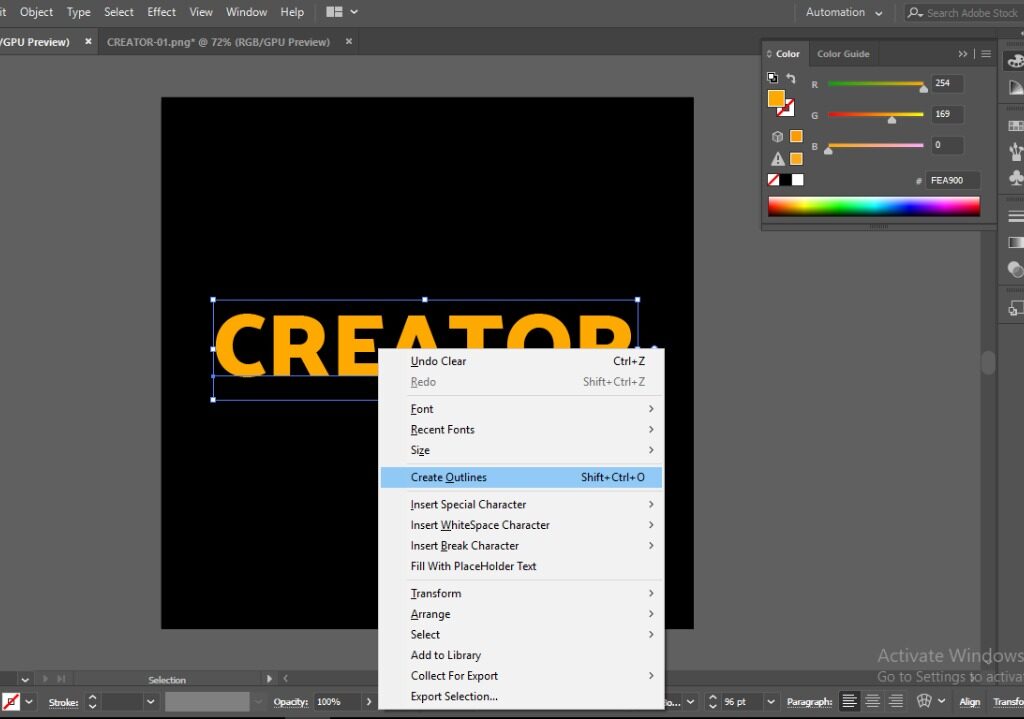
Kedua, ubah teks jadi shape

Caranya Klik kanan pada teks,, kemudian pilih create outline (Shift +Ctrl + O)
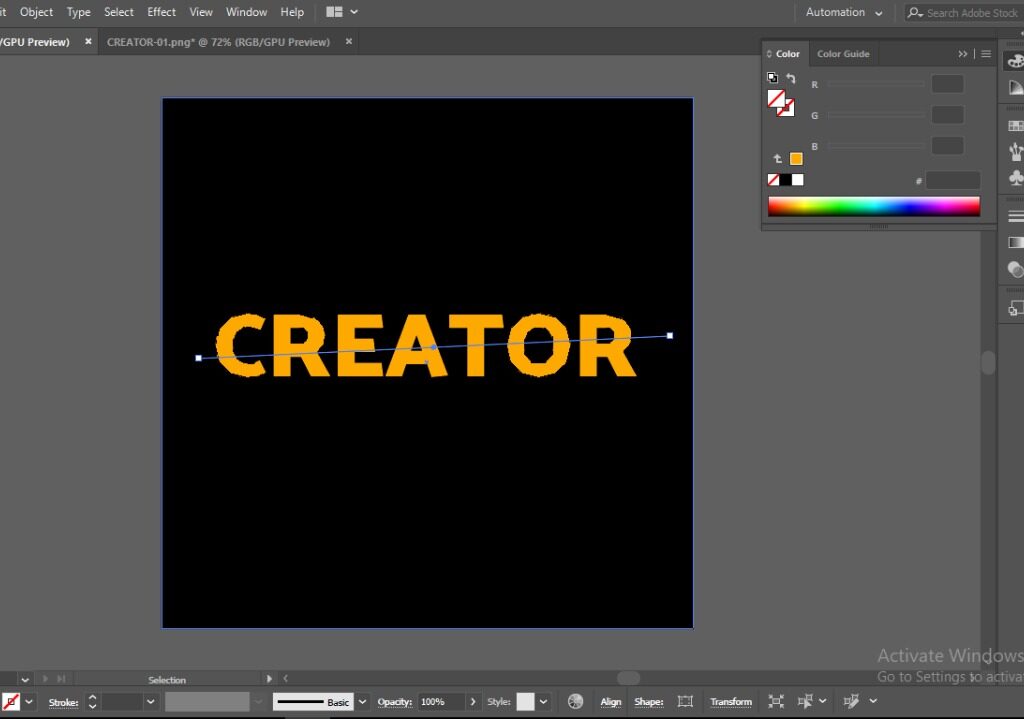
Ketiga, buat garis pemotong

Pilih Line Segment Tool (\) buat garis memotong di tengah tulisan seperti contoh di bawah

Keempat, seleksi keduanya

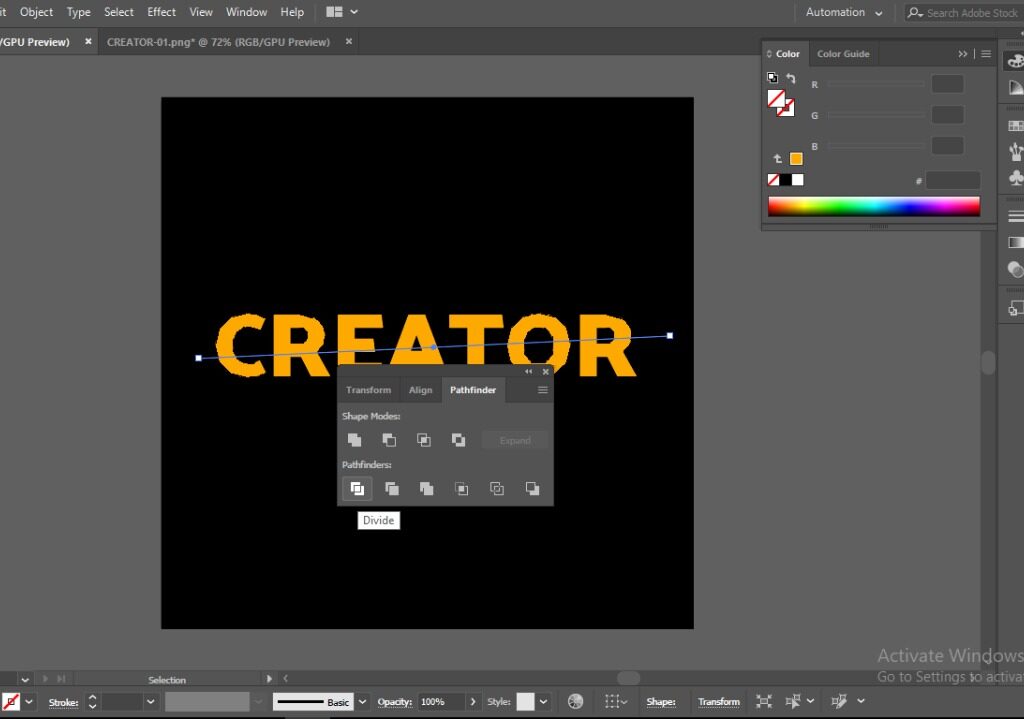
Seleksi garis dan tulisan lalu pilih  menu Windows > Pathfinder > Divide. Maka teks akan terpotong.
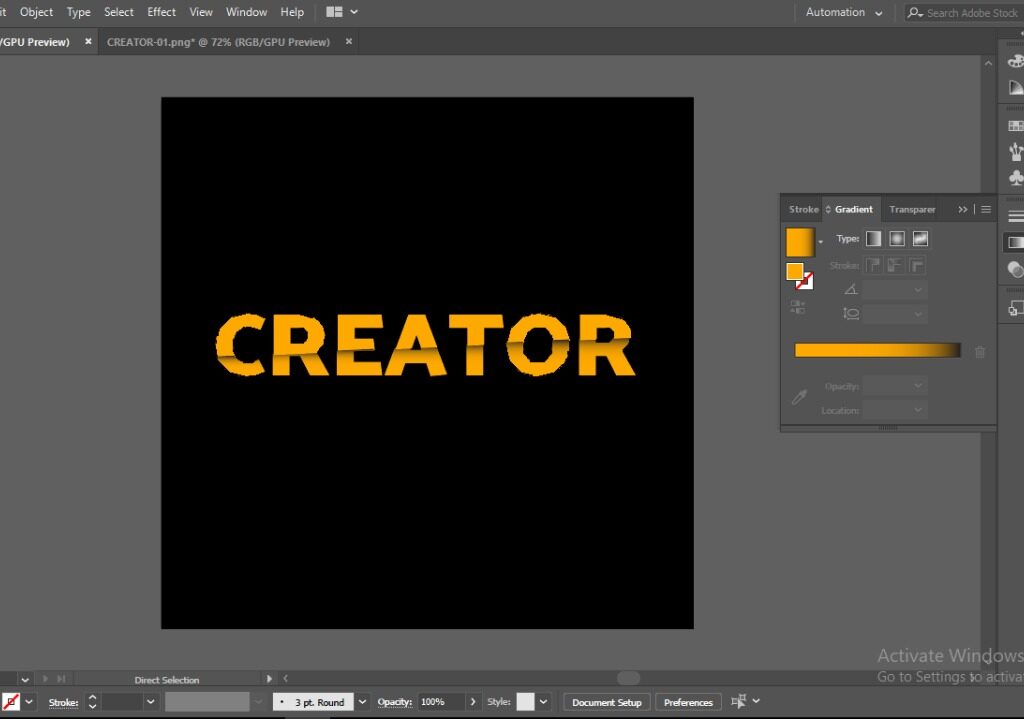
Kelima, hasil

Klik kanan teks kemudian pilih Ungroup. Kemudian tambahkan gradient pada potongan bawah dan ubah, hasilnya jadi seperti dibawah.
Yeayyyy Finish.. !!

Nah, Itulah langkah-langkah yang bisa mimin kasih untuk sobat creator semua, jika ada pertanyaan tinggalkan di kolom komentar. Jangan lupa terus pantengin web LombaDesain.ID yaa.. !
sampai ketemu di tutorial selanjutnya !

Byeeee !

Tags: adobeillustratorDesaindesainerdesaingrafisRekomendasislice teks effecttips
ShareSendShare
Previous Post

3 Langkah Mudah Membuat Efek Foto dalam Tulisan Menggunakan CorelDraw

Next Post

Desain Grafis Bukan Desain Gratis

Kayungyun A. Hidayah

Kayungyun A. Hidayah

Related Posts

SINESTESIA 9: Saatnya Adu Kreativitas Lewat KARYA

SINESTESIA 9: Saatnya Adu Kreativitas Lewat KARYA

29 September 2026
Polytron Fox Berkreasik Design Competition

Polytron Fox Berkreasik Design Competition

10 Mei 2026
SUPER ARTWORK HUNT 2026: Saatnya Karya Lo Bikin Noise!

SUPER ARTWORK HUNT 2026: Saatnya Karya Lo Bikin Noise!

23 Maret 2026
Lomba Desain Poster dan Fotografi JENAKA 2025

Lomba Desain Poster dan Fotografi JENAKA 2025

6 Agustus 2025
Next Post
Desain Grafis Bukan Desain Gratis

Desain Grafis Bukan Desain Gratis

Tinggalkan Balasan Batalkan balasan

Alamat email Anda tidak akan dipublikasikan. Ruas yang wajib ditandai *

Cari Event

No Result
View All Result
Oktober 2026
M S S R K J S
 123
45678910
11121314151617
18192021222324
25262728293031
« Sep    
  • Cara Membuat Outline Foto Pada Canva

    Cara Membuat Outline Foto Pada Canva

    0 shares
    Share 0 Tweet 0
  • Tracing Gambar Termudah Menggunakan CorelDraw

    0 shares
    Share 0 Tweet 0
  • 3 Pola Desain Ini Sangat Disukai Audiens

    0 shares
    Share 0 Tweet 0
ADVERTISEMENT
Lomba Desain

© 2020 Mediajuara

Navigate Site

  • KERJASAMA
  • PRIVACY POLICY
  • DISCLAIMER
  • KONTAK

Find Us

No Result
View All Result
  • EVENT
    • Rekomendasi
    • Fashion
    • Branding
    • Ilustrasi
    • Poster
    • Produk
    • Kegiatan
  • KATEGORI PESERTA
    • Pelajar
    • Mahasiswa
    • Khusus
    • Umum
    • Domisili
  • BLOG
    • Artikel
    • Tips
    • Tutorial
  • KERJASAMA
  • #HarusPunya
  • ABOUT US
    • KERJASAMA
    • PRIVACY POLICY
    • DISCLAIMER
    • KONTAK

© 2020 Mediajuara