Lomba Desain
  • EVENT
    • Rekomendasi
    • Fashion
    • Branding
    • Ilustrasi
    • Poster
    • Produk
    • Kegiatan
  • KATEGORI PESERTA
    • Pelajar
    • Mahasiswa
    • Khusus
    • Umum
    • Domisili
  • BLOG
    • Artikel
    • Tips
    • Tutorial
  • KERJASAMA
  • #HarusPunya
  • ABOUT US
    • KERJASAMA
    • PRIVACY POLICY
    • DISCLAIMER
    • KONTAK
  • EVENT
    • Rekomendasi
    • Fashion
    • Branding
    • Ilustrasi
    • Poster
    • Produk
    • Kegiatan
  • KATEGORI PESERTA
    • Pelajar
    • Mahasiswa
    • Khusus
    • Umum
    • Domisili
  • BLOG
    • Artikel
    • Tips
    • Tutorial
  • KERJASAMA
  • #HarusPunya
  • ABOUT US
    • KERJASAMA
    • PRIVACY POLICY
    • DISCLAIMER
    • KONTAK
Lomba Desain

3 Langkah Mudah Membuat Efek Foto dalam Tulisan Menggunakan CorelDraw

by Raka Sulthon
in Rekomendasi, Tutorial
0

Olá sobat creator, kali ini mimin akan sharing tutorial desain grafis membuat efek foto dalam tulisan menggunakan aplikasi coreldraw. Jangan lupa di simack baik-baik dan langsung praktekin biar gak lupa yaa . ., kuyyy ah . . .

Oh iya, desain yang akan kita buat kurang lebih seperti ini :
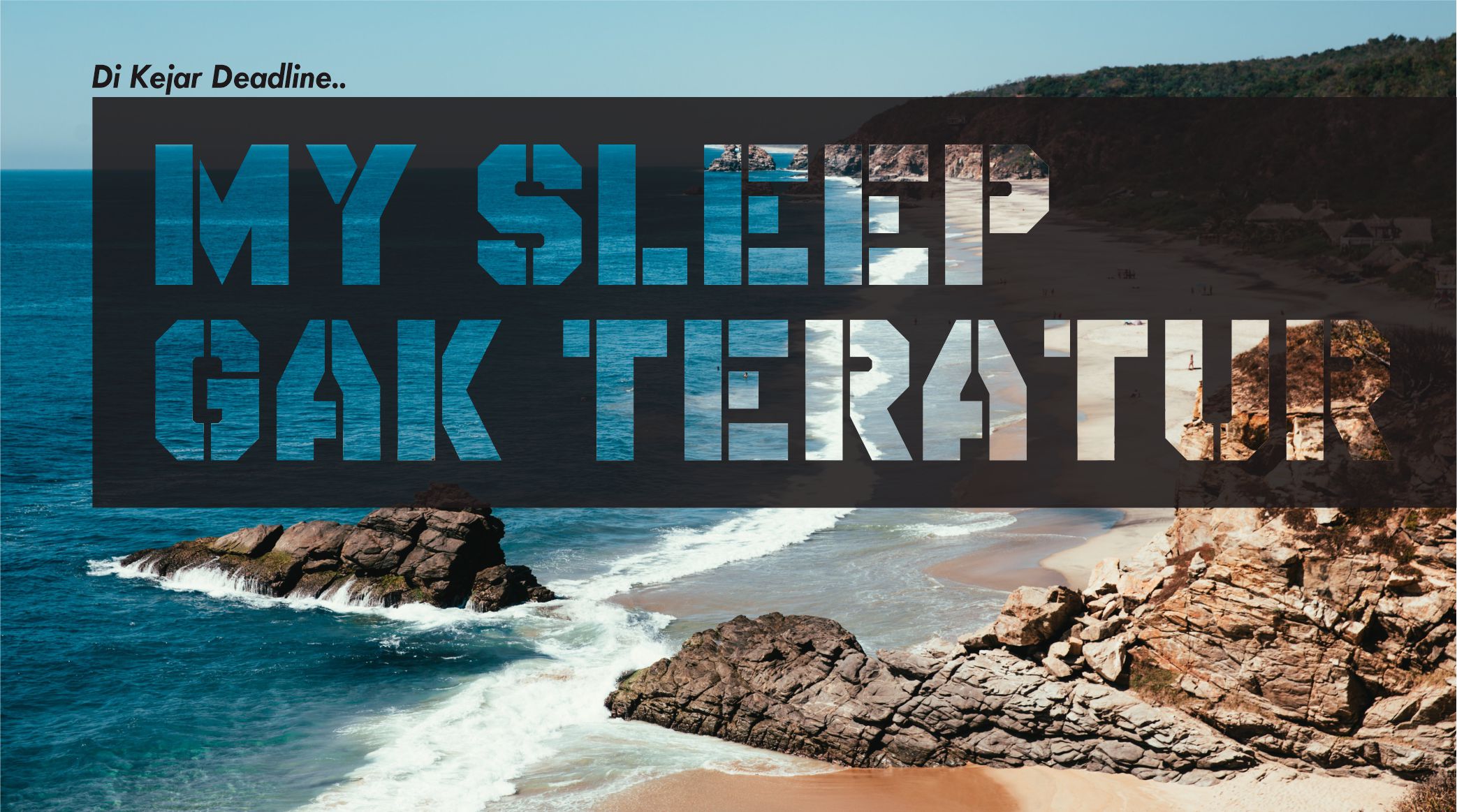
Dan di bawah ini udah mimin siapin bahan fotonya, tinggal kalian download, dan untuk font nya mimin pakai font Disparador Stencil, tutorial download dan Installasinya bisa kalian cek lewat link di bawah yaa . . .
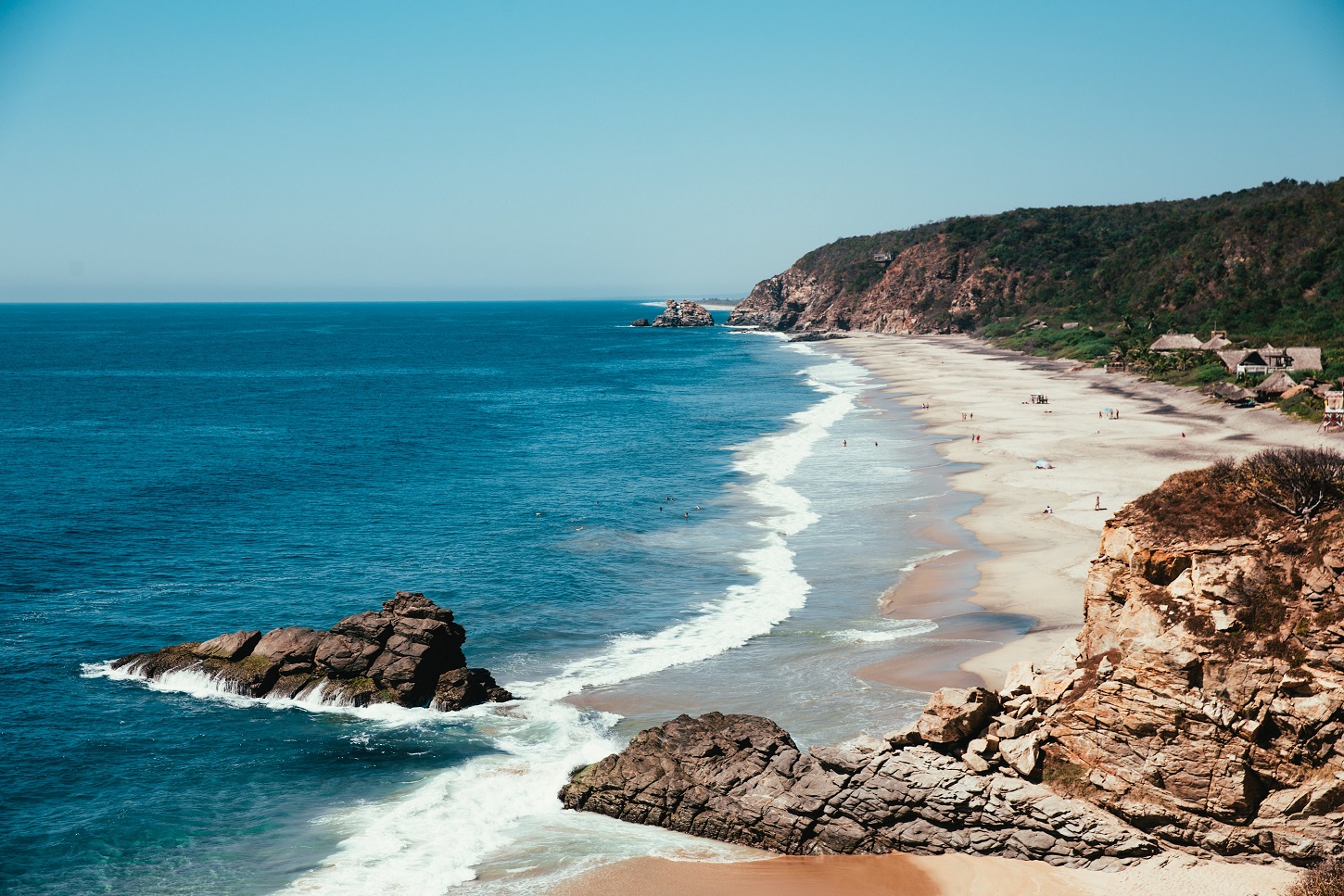
Sumber gambar : negativespace.co

Baca Juga : Rekomendasi Website Penyedia Font dan Tutorial Installasi Font

Efek gambar dalam tulisan sering digunakan untuk headline sebuah majalah, ataupun landing page website. Pembuatannya yang mudah banyak di pilih oleh desainer sebagai judul/tajuk utama dalam desain, efek ini bisa menjadi alternative pilihan saat menggunakan latar yang penuh dengan warna seperti foto dan patern, ataupun latar polos dengan warna cerah maupun gelap.

Yak, waktunya praktekk . . .yuhuu

Langkah pertama

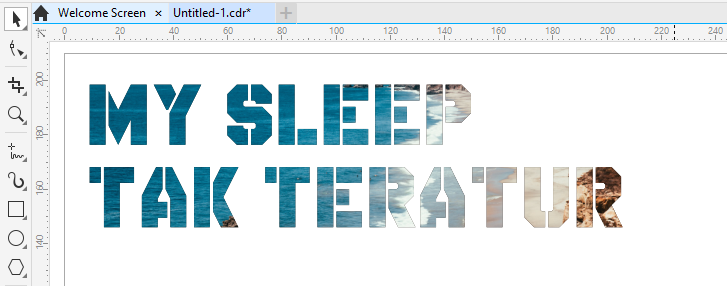
Buat Tulisan menggunakan text tool (shortcut F8) dan jenis font yang kalian sukai, disini mimin menggunakan font Disparador Stencil dan tulisanya “MY SLEEP TAK TERATUR”
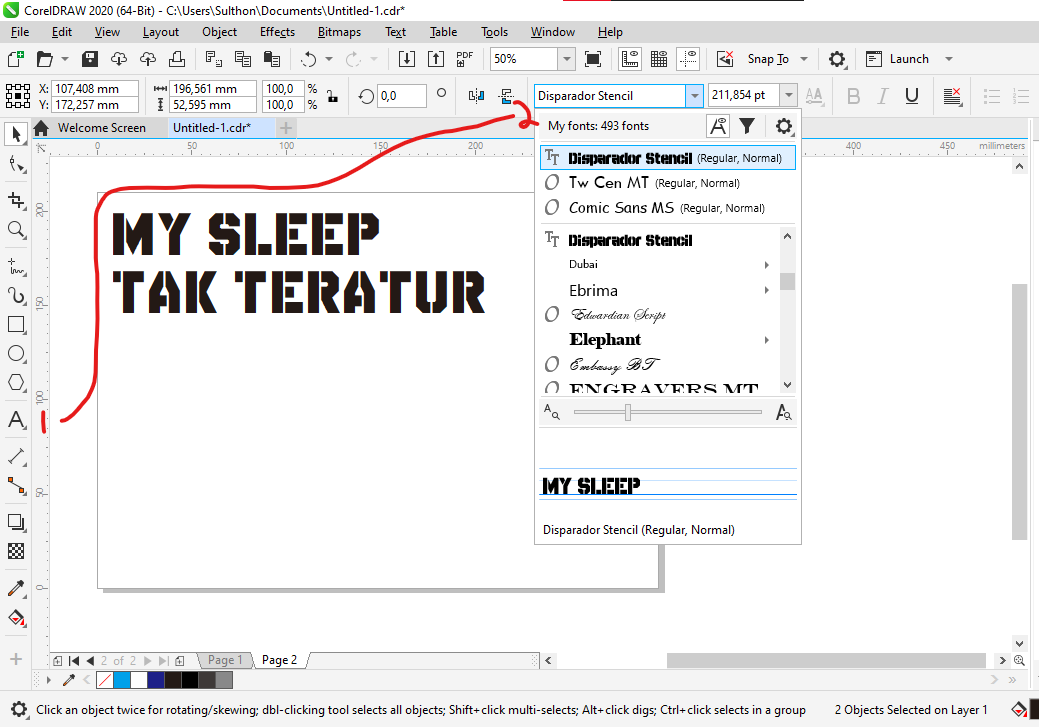
Langkah 1

Langkah Kedua

Import gambar / foto ke dalam lembar kerja tadi dengan cara klik File > Import atau kalian bisa lakukan Drag n Drop dari foto ke lembar kerja corel, kemudian sesuaikan posisi dan ukuran antara foto dan tulisan senyaman kalian, oh iya foto tadi harus berada di belakang tulisan.
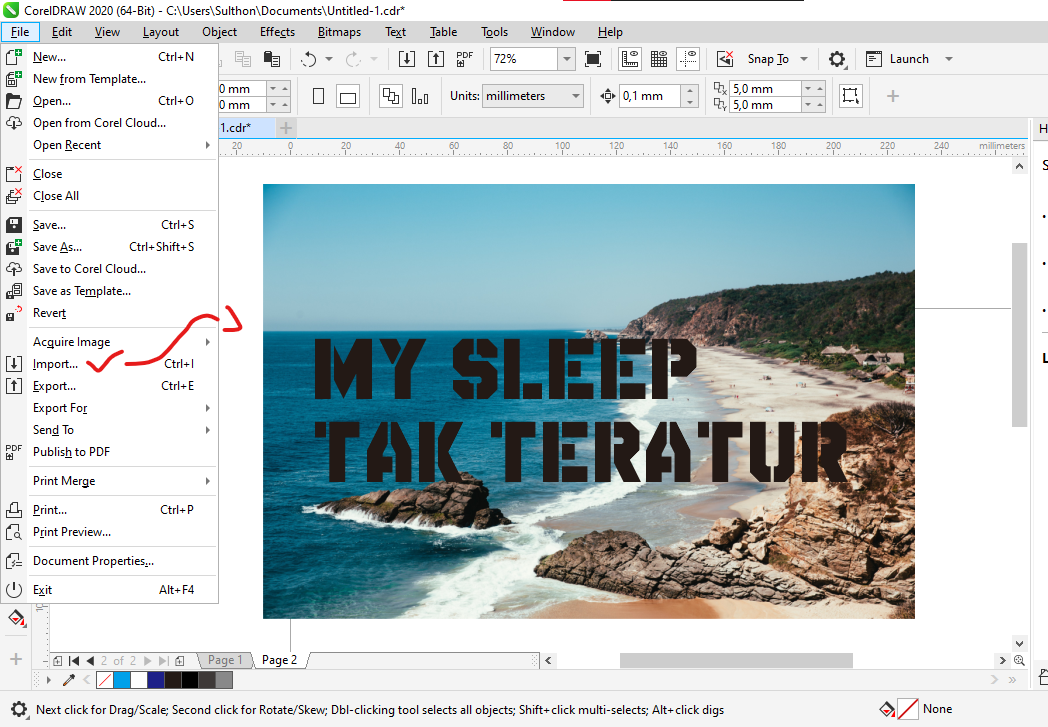
Langkah kedua

Langkah Ketiga

Klik kanan pada foto lalu pilih PowerClip Inside, nanti akan muncul tanda panah kemudian klik pada tulisan yang kalian buat, maka foto akan otomatis masuk kedalam tulisan tersebut.
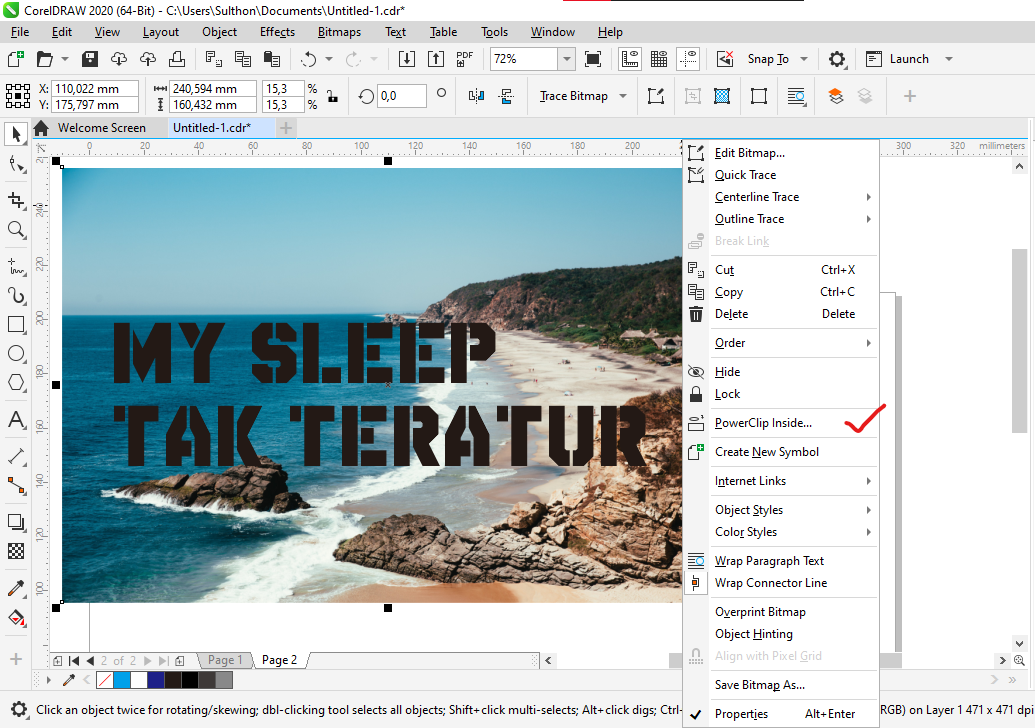
Langkah Ketiga

Hasilnya akan seperti ini :

done

Sampai sini kalian sudah berhasil membuat efek foto dalam tulisan, sisanya tinggal kalian hias sesuai kebutuhan.

BONUS

Berikut mimin kasih beberapa tips tambahan :

Min, Fotonya kurang atas dikit. . .

Netizen

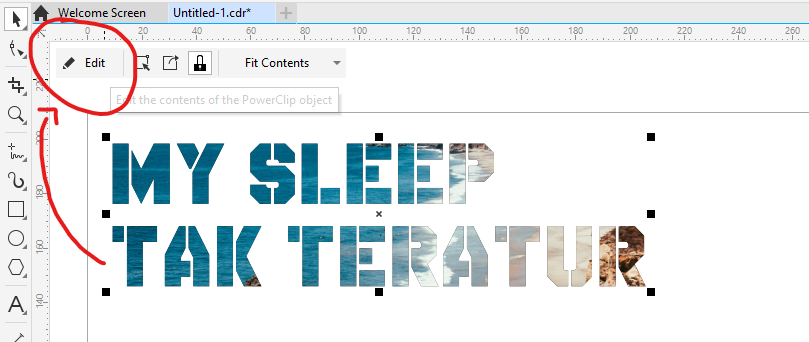
Jika kalian ingin mengubah posisi foto yang sudah ada di dalam tulisan, silahkan klik tulisan tersebut nanti akan muncul option baru di dekat text tersebut / di bagian pojok kiri lembar kerja corel, lalu Pilih Edit
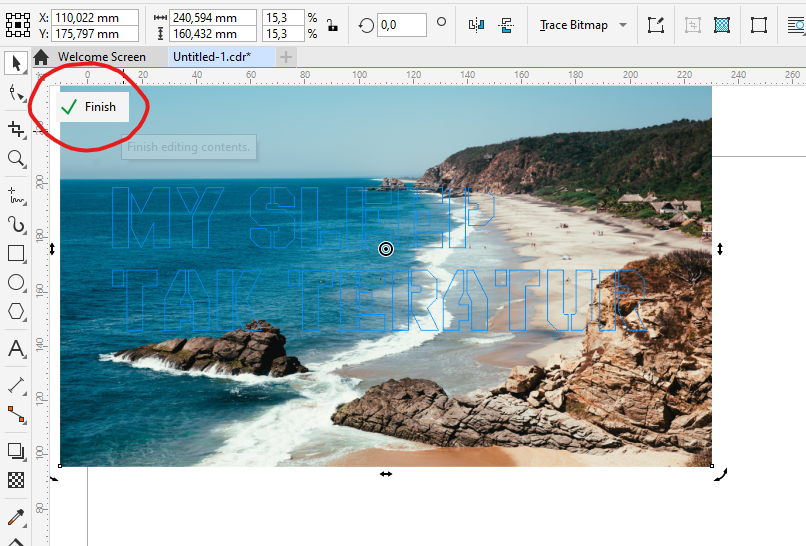
Kemudian sesuaikan ukuran dan posisi foto,dan jika sudah dirasa cukup silahkan klik Finish di pojok kiri atas
Min, Fontnya kurang Social Distancing

Netizen yang juga satgas covid

Font Disparador Stencil emg rapet dan ada beberapa huruf yang saling menumpuk, nah supaya mereka sesuai protocol covid sekarang (jaga jarak, kek dia ke aku:’) ), silahkan kalian klik tulisan yang udah di bikin, trus lihat ke menu ToolBox > Shape Tool atau dengan shortcut F10
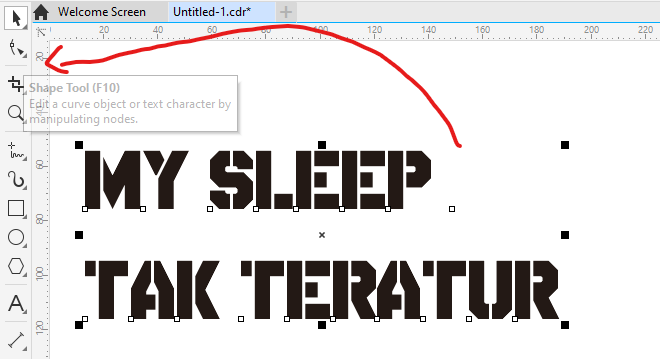
Nantinya akan muncul Pointer di pojok kanan bawah, pojok kiri bawah. Perbedaanya, yang di sebelah kanan untuk mengatur kerapatan yang ada pada sumbu X (kiri-kanan), sebelah kiri untuk mengatur kerapatan sumbu Y (atas-bawah)

Sekian tutorial dari mimin, kurang lebihnya mon maap . ., silahkan tulis kritik dan saran kalian di kolom komentar yaa . . .,, see youuu

Tags: efek tulisanpowerclipinsideRekomendasiTutorial coreldraw
ShareSendShare
Previous Post

Desainer Harus Jago Menggambar?

Next Post

Tips Singkat Membuat Slice Teks Effect dengan Adobe Illustrator

Raka Sulthon

Raka Sulthon

Namanya Hidup pasti banyak Cobaan, Kalau banyak saweran namanya Dangdutan. Jangan Manja . . !!

Related Posts

SINESTESIA 9: Saatnya Adu Kreativitas Lewat KARYA

SINESTESIA 9: Saatnya Adu Kreativitas Lewat KARYA

29 September 2026
Polytron Fox Berkreasik Design Competition

Polytron Fox Berkreasik Design Competition

10 Mei 2026
SUPER ARTWORK HUNT 2026: Saatnya Karya Lo Bikin Noise!

SUPER ARTWORK HUNT 2026: Saatnya Karya Lo Bikin Noise!

23 Maret 2026
Lomba Desain Poster dan Fotografi JENAKA 2025

Lomba Desain Poster dan Fotografi JENAKA 2025

6 Agustus 2025
Next Post
Tips Singkat Membuat Slice Teks Effect dengan Adobe Illustrator

Tips Singkat Membuat Slice Teks Effect dengan Adobe Illustrator

Tinggalkan Balasan Batalkan balasan

Alamat email Anda tidak akan dipublikasikan. Ruas yang wajib ditandai *

Cari Event

No Result
View All Result
Oktober 2026
M S S R K J S
 123
45678910
11121314151617
18192021222324
25262728293031
« Sep    
  • Tracing Gambar Termudah Menggunakan CorelDraw

    Tracing Gambar Termudah Menggunakan CorelDraw

    0 shares
    Share 0 Tweet 0
  • Cara Membuat Outline Foto Pada Canva

    0 shares
    Share 0 Tweet 0
  • Menggabungkan dan Memotong Objek Menggunakan CorelDraw

    0 shares
    Share 0 Tweet 0
ADVERTISEMENT
Lomba Desain

© 2020 Mediajuara

Navigate Site

  • KERJASAMA
  • PRIVACY POLICY
  • DISCLAIMER
  • KONTAK

Find Us

No Result
View All Result
  • EVENT
    • Rekomendasi
    • Fashion
    • Branding
    • Ilustrasi
    • Poster
    • Produk
    • Kegiatan
  • KATEGORI PESERTA
    • Pelajar
    • Mahasiswa
    • Khusus
    • Umum
    • Domisili
  • BLOG
    • Artikel
    • Tips
    • Tutorial
  • KERJASAMA
  • #HarusPunya
  • ABOUT US
    • KERJASAMA
    • PRIVACY POLICY
    • DISCLAIMER
    • KONTAK

© 2020 Mediajuara